Templat Cetak
Menu: Pengaturan – (kemudian pilih transaksi yang akan diatur templat cetaknya)
Templat Cetak digunakan untuk membuat format cetakan yang baru untuk tipe transaksi yang diinginkan atau mengubah format cetakan yang sudah ada. Untuk menambah templat cetak, tekan tombol "+". Untuk mengubah templat cetak yang sudah ada, tekan pada baris nama templat cetak yang bersangkutan.
Catatan: Templat cetak dengan nama "Default" adalah templat cetak khusus dan tidak dapat diubah atau dihapus. Anda dapat menduplikat templat "Default" dengan memilih baris dan menekan tombol "Duplikasi".
Untuk membuat templat cetak, pastikan Anda memiliki pemahaman yang cukup mengenai CSS (cascading style sheets) dan HTML (hypertext markup language).
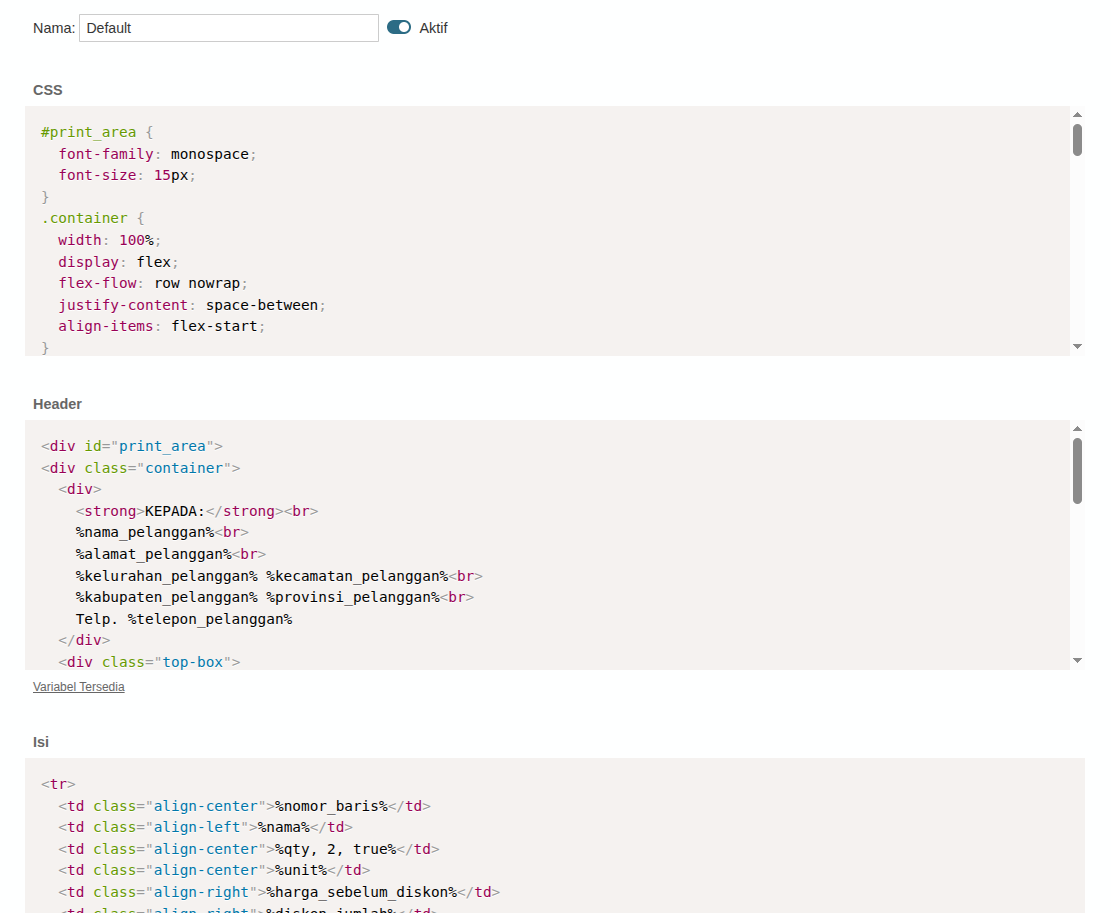
Isikan nama templat pada kotak isian "Nama". Isian nama harus bersifat khusus dan menjelaskan isi templat dan harus berbeda dengan nama templat ang lain.
Isian templat cetak dibagi menjadi empat bagian, yaitu:
- CSS berisi kode-kode class CSS (cascading style sheets) yang akan digunakan pada bagian Header, Isi, atau Footer.
- Header berisi kode-kode HTML untuk membentuk bagian header atau atas dari format cetakan.
- Isi berisi kode-kode HTML untuk menentukan bagian isi dari rincian transaksi, berupa rincian produk, metode, atau akun (tergantung templat transaksi yang sedang dibuat). Kode-kode di Isi akan diulang untuk masing-masing rincian produk, metode, atau akun yang memuat informasi isi transaksi.
- Footer berisi kode-kode HTML untuk menentukan bagian bawah dari cetakan. Informasi yang tersedia bisa mencakup total nilai transaksi, catatan, bagian otorisasi, dan lain-lain.
Untuk mengisikan variabel pada kode HTML, gunakan nama variabel dengan diapit oleh tanda persen (%). Sebagai contoh, jika ingin menampilkan nomor bukti transaksi, gunakan %nomor_bukti% di kode HTML. Pada saat pencetakan, variabel %nomor_bukti% secara otomatis akan diubah ke nomor bukti transaksi yang sedang dicetak.
Klik pada tautan Variabel Tersedia untuk melihat daftar variabel-variabel yang bisa digunakan pada kode HTML untuk jenis transaksi yang bersangkutan.
Variabel-variabel bilangan seperti qty, harga, diskon, jumlah, total, dan lain-lain bisa diatur tingkat presisinya dengan memberikan tanda koma diikuti dengan nilai presisi. Sebagai contoh %qty,2,false% akan menampilkan variabel qty dengan presisi 2 bilangan di belakang koma. Opsi false menunjukkan presisi 2 bilangan di belakang koma harus selalu ditampilkan. Opsi true akan menghapus 2 bilangan di belakangan koma jika tidak bernilai atau bernilai nol. Misal %qty,2,false% untuk bilangan 1500 menjadi 1.500,00 dan dengan pengaturan %qty,2,true% menjadi 1.500 (akhiran ,00 menjadi hilang karena tidak ada nilainya).
Bagian Isi dapat menyisipkan foto produk dengan nama variabel %foto_1_produk%, %foto_2_produk%, %foto_3_produk%, %foto_4_produk%, %foto_5_produk% sesuai urutan foto di data produk. Foto produk dapat ditampilkan dengan lebar dan tinggi tertentu dengan format %foto_1_produk[,lebar,tinggi]%. Sebagai contoh, %foto_1_produk,200,100% akan menampilkan foto pertama produk dengan lebar 200 pixel dan tinggi 100 pixel. Foto produk juga dapat ditampilkan dengan lebar tertentu dan tinggi yang menyesuaikan secara otomatis dengan format %foto_1_produk,200,auto%.
Templat juga bisa menggunakan gambar untuk menampilkan logo perusahaan. Gambar yang akan digunakan dapat diunggah melalui menu Pengaturan - Perusahaan. Anda dapat mengunggah sampai tiga gambar. Untuk menggunakan gambar di templat, gunakan variabel %logo_1_perusahaan%, %logo_2_perusahaan%, atau %logo_3_perusahaan%. Sebagai contoh untuk menambahkan gambar, gunakan tag HTML <img src=%logo_1_perusahaan">. Untuk posisi, tampilan, dan ukuran gambar bisa diatur melalui kode CSS atau pun dengan menggunakan style langsung pada tag img.
Pada bagian bawah terdapat empat tombol, yaitu:
- Simpan dan Tutup berfungsi untuk menyimpan templat cetak dan kembali ke daftar templat.
- Simpan dan Lanjutkan Ubah berfungsi untuk menyimpan templat cetak dan melanjutkan ubah templat tanpa kembali ke daftar templat.
- Pratinjau berfungsi untuk menampilkan contoh dari hasil templat cetak yang telah dibuat (preview). Pratinjau akan mengambil salah satu dari transaksi secara acak. Sebelum menampilkan hasil ubahan, format yang tercantum akan disimpan terlebih dulu secara otomatis.
- Tutup berfungsi untuk kembali ke daftar templat cetak tanpa melakukan penyimpanan.
Catatan: Tampilan templat cetak dapat berubah tergantung pengembangan aplikasi di masa mendatang.