Petunjuk Umum Pengisian Tabel Produk
Tabel isian produk digunakan untuk mengisi produk-produk yang terkait pada suatu transaksi. Tabel isian produk terdapat di seluruh transaksi yang berkaitan dengan produk, seperti transaksi pembelian, penjualan, retur, penyesuaian persediaan, dan lain-lain.
Contoh tabel isian produk bisa dilihat pada gambar berikut ini.
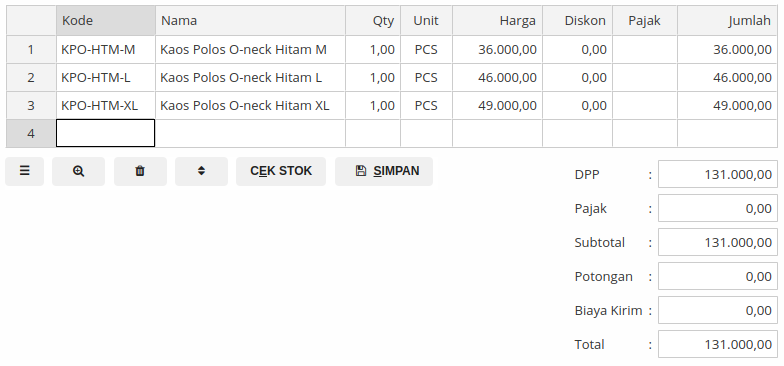
Tabel Isian Produk berisikan kolom-kolom:
- Kode: selalu isikan data kode produk sebagai langkah pertama. Caranya klik terlebih dulu pada kotak isian yang kosong, kemudian mulai ketikkan kode produk. Kotak isian yang aktif akan ditandai dengan kotak sekeliling yang lebih tebal. Setelah kode produk terisi, seluruh kolom-kolom yang berada di sisi kanan kolom Kode akan terisi secara otomatis sesuai dengan data yang telah diisi pada data produk.
- Nama: berisi informasi nama produk untuk kode produk yang diisikan. Kolom Nama bersifat menampilkan informasi dan tidak bisa diubah.
- Qty: isikan dengan kuantitas atau jumlah produk yang akan dikenai transaksi. Secara otomatis kolom Qty akan terisi dengan angka 1. Ubahlah dengan angka yang diinginkan dengan klik di kolom Qty dan mengetikkan jumlah yang diinginkan.
- Unit: isikan dengan unit atau satuan produk. Klik ganda pada isian Unit untuk menampilkan pilihan unit yang tersedia.
- Harga: berisi informasi harga produk per unit satuan yang dipilih. Harga yang tampil adalah harga yang telah diatur melalui menu Daftar Harga (Data – Daftar Harga).
- Diskon: isikan dengan jumlah diskon yang diberikan dalam bentuk satuan harga (bukan berupa persen).
- Pajak: isikan dengan kode pajak. Secara otomatis kode pajak yang ditampilkan adalah kode pajak yang diisikan pada data produk. Klik ganda pada kotak isian untuk menampilkan pilihan kode pajak yang tersedia.
- Jumlah: berisi informasi total harga untuk baris bersangkutan berdasarkan jumlah, unit, diskon, dan pajak yang telah diisikan. Kolom ini tidak dapat diubah.
Tips: Pada saat Anda sedang mengetik kode di kolom Kode tekan tombol keyboard F8 untuk menampilkan dialog pencarian produk. Fungsi ini memudahkan Anda mencari produk baik berdasarkan kode maupun nama produk.
Catatan: tidak semua tabel isian produk akan berisikan seluruh kolom di atas. Sebagai contoh, Transaksi Penyesuaian Persediaan tidak akan menyediakan kolom untuk input Diskon dan Pajak.
Di bawah tabel isian produk terdapat deretan tombol-tombol (dari kiri ke kanan):

-
Menu: tombol dengan tiga garis horizontal ini berisi fungsi-fungsi khusus. Sebagai contoh di formulir Nota Pesanan, tombol ini akan menampilkan menu Kapitalisasi Alamat (berfungsi untuk mengubah huruf besar setiap awal kata di alamat pengiriman), Ubah Unit (berfungsi untuk mengubah unit produk), dan Ubah Pajak (berfungsi untuk mengubah pajak produk).
Catatan: tidak semua formulir transaksi memiliki tombol ini. - Pencarian Produk: tombol dengan gambar kaca pembesar ini digunakan untuk menampilkan kotak pencarian produk.
- Hapus Baris: tombol dengan gambar tong sampah ini digunakan menghapus produk dari tabel isian produk. Isikan dengan nomor baris yang tertera di sisi paling kiri tabel. Anda juga dapat mengisikan dengan rentang baris untuk menghapus beberapa baris secara cepat, misal isikan dengan "5-8" (tanpa tanda kutip) untuk menghapus baris ke-5 sampai dengan baris ke-8.
-
Pindah Baris: tombol dengan gambar panah atas dan bawah ini digunakan untuk memindahkan suatu baris tertentu. Isikan nomor baris yang akan dipindah dan kemudian isikan dengan nomor baris tujuan.
Tips: Anda juga dapat mengubah posisi baris produk di tabel isian produk secara cepat dengan menggunakan mouse. Gerakkan kursor ke baris yang akan dipindah kemudian geser kursor ke garis antara nomor baris dan kode produk. Setelah kursor berubah menjadi tanda panah empat arah, tekan tombol kiri mouse dan geser baris produk yang akan dipindah ke atas atau ke bawah. -
Cek Stok: gunakan untuk menampilkan kotak pengecekan stok.
Tips: Anda dapat menekan kombinasi tombol keyboard Ctrl + E untuk menampilkan kotak pengecekan stok. -
Simpan: gunakan untuk menyimpan transaksi ke database.
Tips: Anda dapat menekan kombinasi tombol keyboard Ctrl + S untuk menyimpan transaksi secara cepat.
Selain menghapus baris melalui tombol Hapus Baris, Anda juga dapat menghapus baris di tabel dengan cepat menggunakan mouse. Pertama, klik pada nomor baris dengan tombol mouse sampai seluruh baris terpilih seperti pada gambar di bawah ini.

Setelah baris terseleksi, tekan tombol kanan mouse dan pilih menu Hapus Baris Terseleksi.
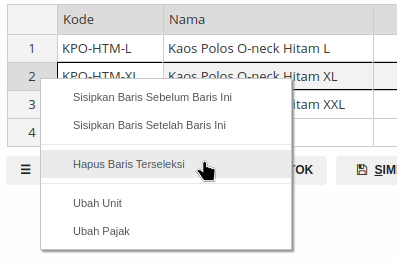
Tips: Anda juga dapat menghapus beberapa baris yang berurutan di tabel isian produk secara cepat dengan memilih beberapa baris sekaligus dan menghapus secara bersamaan. Langkah pertama, pilih baris awal dengan klik mouse pada nomor baris. Gerser kursor mouse ke baris akhir, tekan tombol keyboard Shift berbarengan dengan klik kiri mouse pada nomor baris terakhir. Anda akan melihat beberapa baris terseleksi secara bersamaan. Klik kanan mouse untuk menampilkan menu dan pilih menu Hapus Baris Terseleksi.
Ukuran kolom-kolom tabel isian produk dapat diubah sesuai keperluan dan kenyamanan. Untuk mengubah ukuran kolom, letakkan kursor mouse pada garis vertikal pemisah antar kolom sampai bentuk kursor berubah seperti pada gambar di bawah ini.
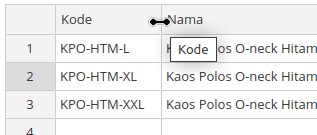
Geser ke kiri untuk memperkecil ukuran kolom atau geser ke kanan untuk memperbesar ukuran kolom.