Transaksi Pembayaran Utang
Menu: Transaksi - Pembayaran Utang
Menu Pembayaran Utang digunakan untuk menginput pembayaran yang dilakukan ke pemasok Anda sebagai pelunasan atas transaksi pembelian yang telah dilakukan sebelumnya. Pembayaran Utang terdiri dari 4 bagian. Bagian pertama berisi daftar pembayaran utang yang telah diinput sebelumnya.
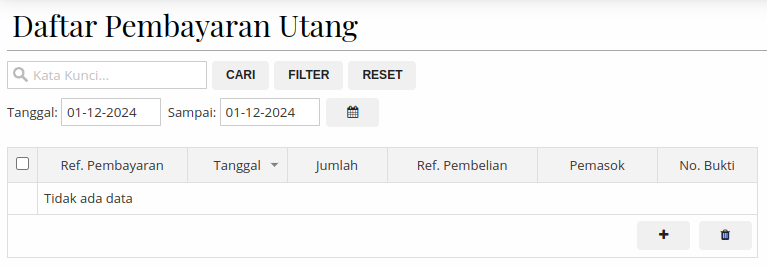
Anda dapat melakukan penyaringan (filter) berdasarkan pemasok tertentu saja, nomor referensi pembelian, atau rentang tanggal.
Untuk menambah transaksi pembayaran baru, tekan tombol  untuk melanjutkan ke bagian kedua seperti pada gambar di bawah ini.
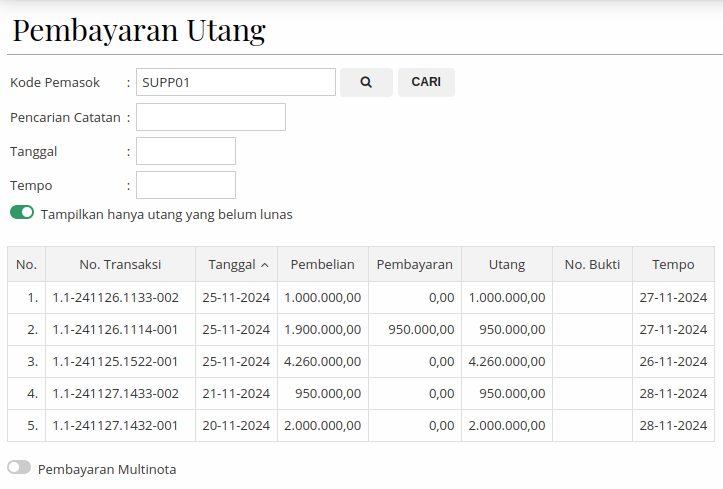
Sebagai langkah pertama, isikan kode pemasok kemudian tekan tombol Cari untuk menampilkan transaksi pembelian yang pernah dilakukan dari pemasok tersebut.
Secara default, hanya transaksi pembelian utang yang belum lunas saja yang ditampilkan. Jika Anda ingin melihat seluruh transaksi pembelian baik yang sudah lunas maupun belum, nonaktifkan pada baris Tampilkan hanya utang yang belum lunas dengan klik mouse.
Anda juga dapat melakukan pencarian berdasarkan catatan saat transaksi dibuat, tanggal transaksi pembelian, atau tanggal tempo transaksi. Kosongkan untuk menampilkan seluruh transaksi.
Pada daftar Anda akan melihat nilai pembelian, total pembayaran yang sudah dilakukan per transaksi, dan sisa utang per transaksi pembelian.
Tekan dengan klik mouse salah satu transaksi pembelian yang akan dilunasi dan Anda akan menjumpai tampilan seperti pada gambar di bawah ini.
Tips: Anda dapat membuka dan mengecek transaksi pembelian yang sedang ditampilkan dengan melakukan klik kanan mouse pada baris transaksi dan pilih menu Cek Pembelian.
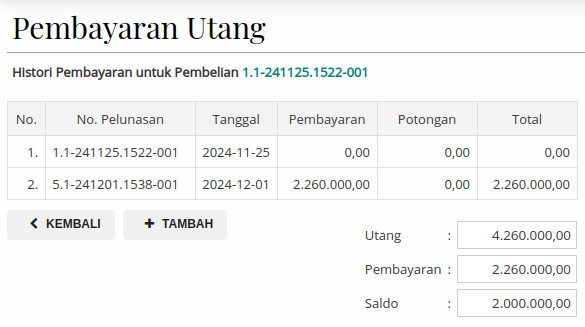
Pada bagian ini akan ditampilkan daftar pembayaran yang pernah dilakukan atas transaksi pembelian yang dipilih.
Tekan tombol Tambah untuk menginput transaksi pembayaran baru atau tekan dengan klik mouse pada salah satu baris pembayaran untuk mengedit transaksi pembayaran yang sudah ada. Hanya transaksi pembayaran utang saja yang dapat diedit melalui menu ini.
Catatan: Untuk pembayaran yang dilakukan melalui transaksi pembelian atau transaksi retur tidak dapat diedit melalui menu ini. Gunakan menu transaksi yang bersesuaian untuk mengedit pembayaran saat transaksi dibuat.
Formulir transaksi pembayaran utang dapat dilihat pada gambar di bawah ini.
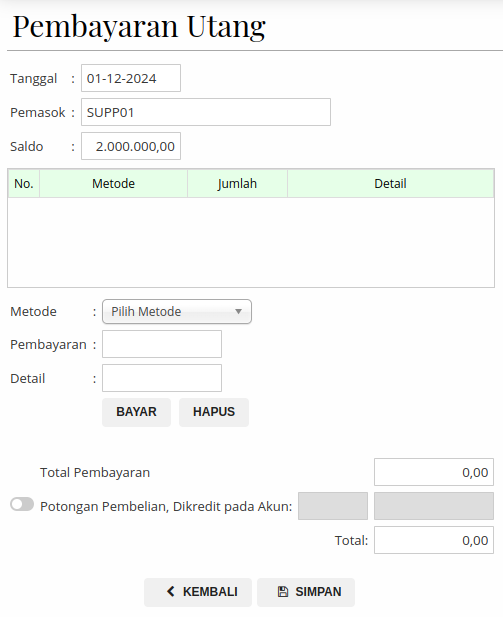
Isikan dengan tanggal pembayaran pada kotak isian Tanggal. Secara otomatis, tanggal akan terisi dengan tanggal hari ini. Untuk Pemasok dan Saldo akan terisi secara otomatis dan tidak dapat diubah.
Pilih metode pembayaran pada bari Metode. Isikan nominal pembayaran di bagian baris Pembayaran. Jika metode yang dipilih mensyaratkan pengisian detail pembayaran, isikan detail pada baris Detail. Tekan tombol Bayar untuk memasukkan pembayaran ke tabel pembayaran. Anda dapat menginput satu atau lebih pembayaran jika pembayaran dilakukan dari beberapa metode.
Jika ada potongan, pilih pilihan Potongan Pembelian. Secara otomatis, akun akan diisikan dengan akun potongan pembelian yang diisikan di Standar Akun. Isikan jumlah potongan di kotak isian paling kanan.
Setelah semua data pembayaran diisi dengan lengkap, tekan tombol Simpan untuk menyimpan transaksi penerimaan ke database.