Transaksi Penjualan Kasir
Menu: Transaksi - Penjualan Kasir
Penjualan Kasir berfungsi sebagai POS atau Point of Sales. Penjualan Kasir memiliki kelebihan ringkas, cepat, dan dapat melakukan pencetakan ke printer kasir.
Sebelum dapat melakukan penjualan kasir, komputer yang digunakan harus ditentukan dulu nama kasirnya melalui menu Penentuan Kasir (Menu: Data - Penentuan Kasir)
Penjualan Kasir berfungsi secara optimal baik pada komputer maupun pada tablet secara landscape. Khusus untuk tablet, penjualan dapat melakukan pencetakan ke printer kasir yang terkoneksi melalui bluetooth.
Saat pertama kali mengakses penjualan kasir, Anda akan menjumpai daftar transaksi penjualan seperti pada gambar di bawah ini.
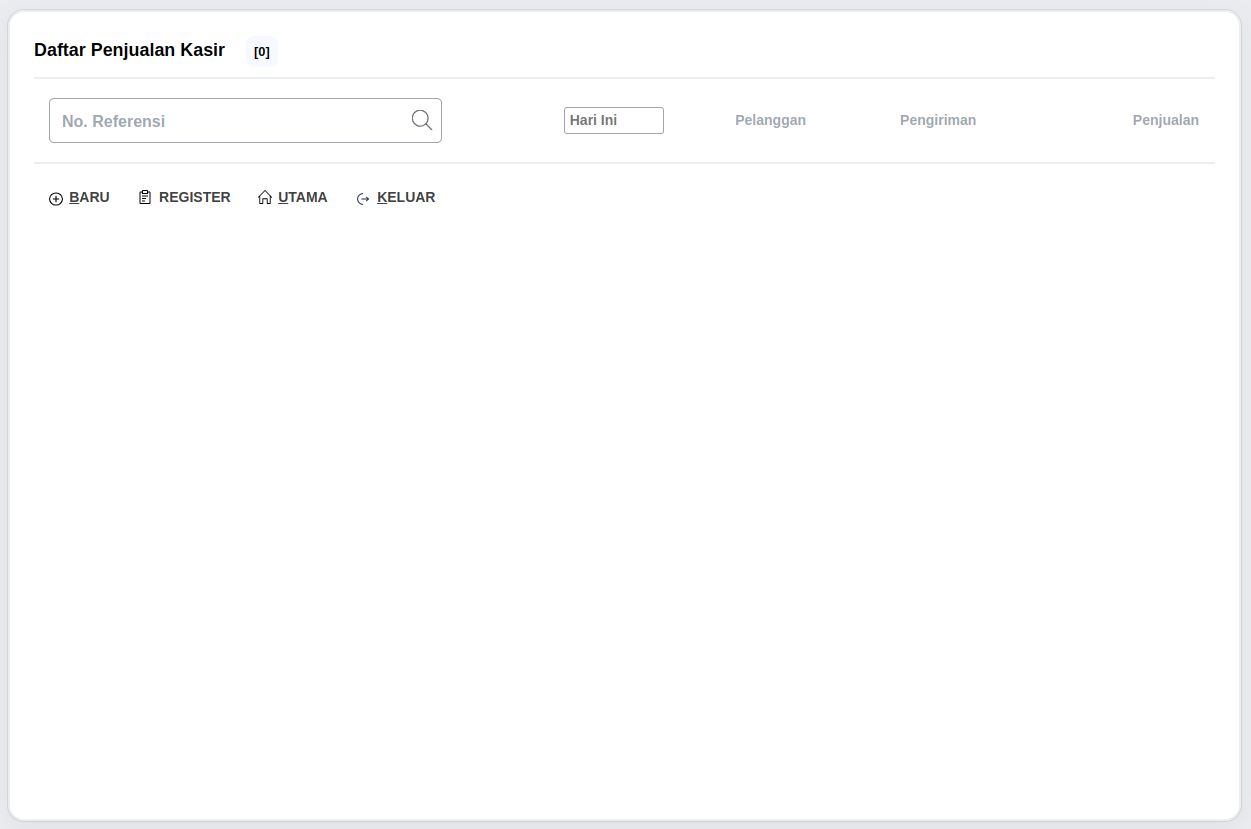
Transaksi penjualan yang tampil di daftar ini hanya transaksi penjualan yang dilakukan melalui kasir yang bersangkutan. Jika transaksi penjualan dilakukan di luar penjualan kasir atau melalui kasir lain, tidak akan tampil di daftar ini.
Anda dapat melakukan pencarian transaksi penjualan dengan memasukkan di kotak isian No. Referensi. Untuk tanggal transaksi, secara otomatis akan menampilkan transaksi hari ini. Tekan kotak isian untuk menampilkan kalender dan memilih tanggal lain. Tergantung hak akses yang diberikan, Anda bisa melihat transaksi hari ini saja atau berikut hari-hari sebelumnya.
Pada bagian bawah daftar terdapat tombol-tombol:
- Baru untuk membuat transaksi penjualan kasir baru.
- Register untuk melihat register kas kasir pada rentang waktu tertentu.
- Utama untuk kembali ke aplikasi utama.
- Keluar untuk keluar dari program penjualan kasir.
Jika memulai transaksi kasir baru, Anda akan menjumpai tampilan seperti gambar di bawah ini.
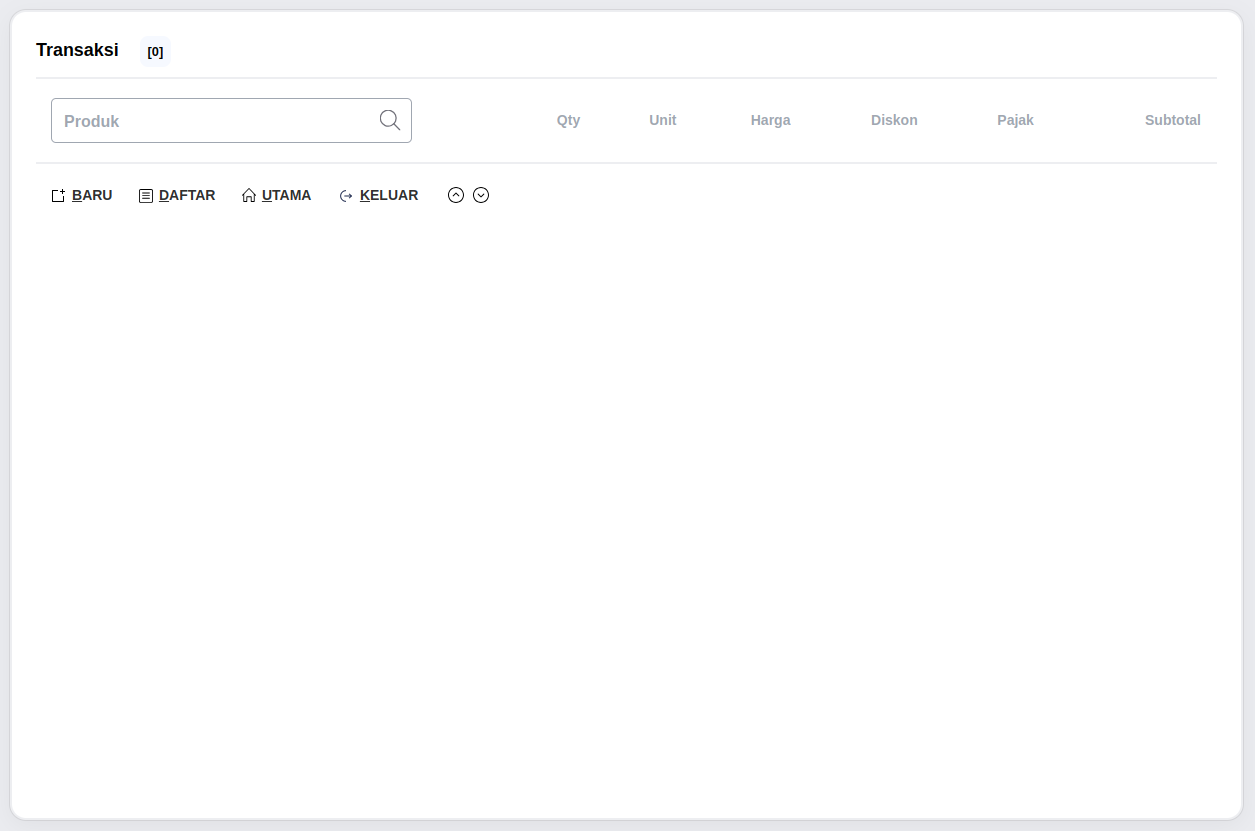
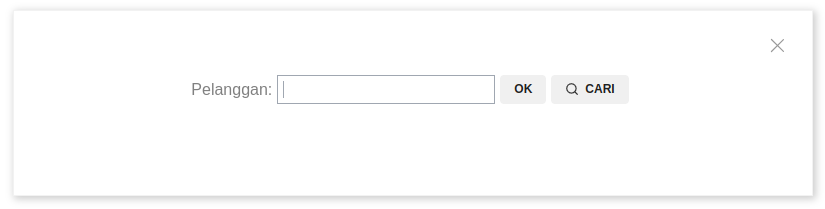
Untuk memulai transaksi baru, tekan tombol Baru dan akan muncul kotak dialog pengisian kode pelanggan. Isikan kode pelanggan dan tekan tombol OK atau tekan tombol Cari untuk melakukan pencarian pelanggan.
Mulai isikan kode produk yang akan ditransaksikan melalui kotak isian Produk.
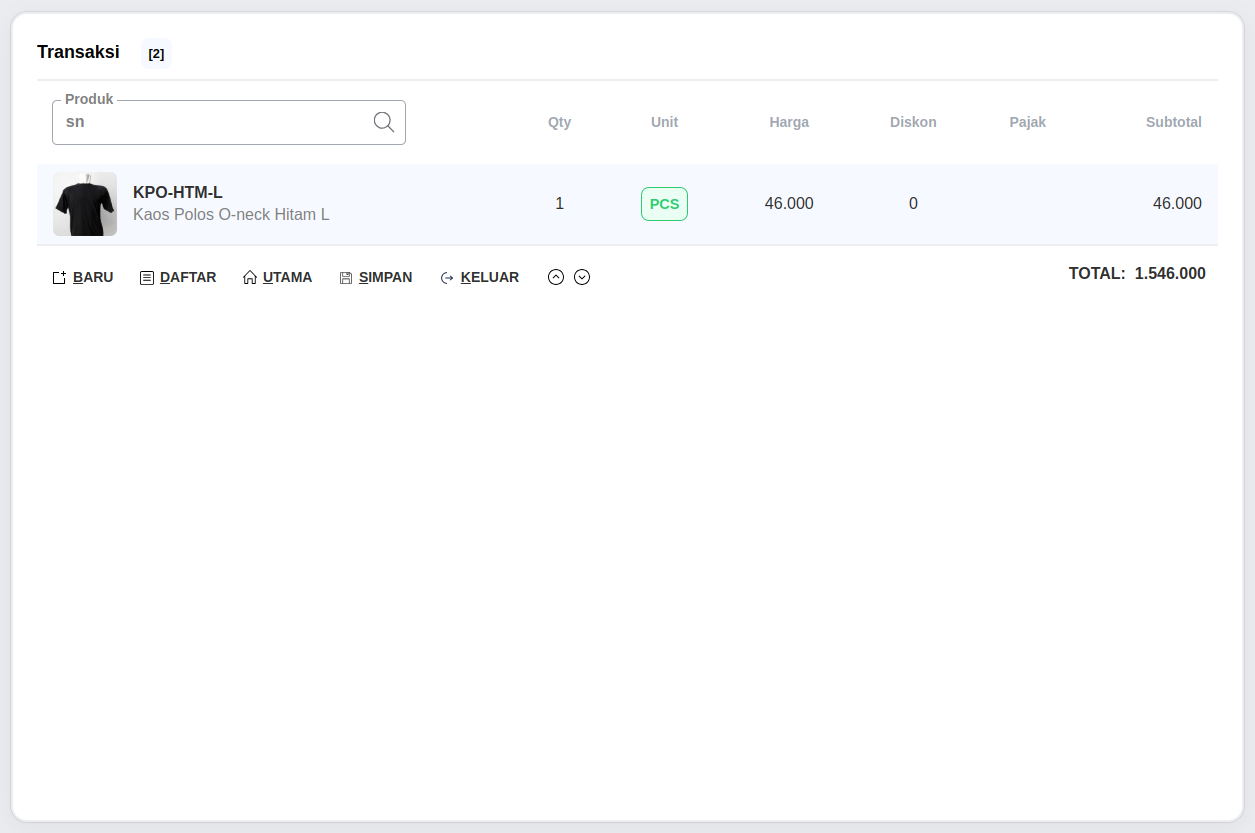
Untuk mengubah Qty produk yang dijual, tekan pada angka di kolom Qty. Akan muncul tampilan menyerupai kalkulator, tekan jumlah yang diinginkan dan tekan tombol OK untuk mengakhiri. Jika Anda ingin menghapus baris, isikan angka 0 (nol) lalu tekan tombol OK.
Untuk mengubah Unit penjualan, tekan kolom Unit. Begitu juga dengan Pajak, tekan pada kolom Pajak untuk menampilkan pilihan kode pajak.
Catatan: tergantung hak akses yang diberikan, beberapa kolom mungkin tidak bisa diubah.
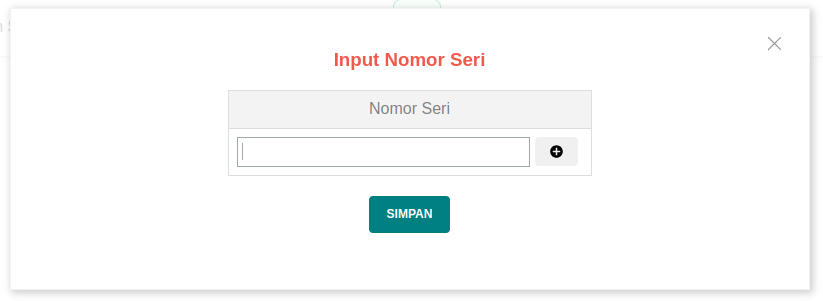
Jika produk yang diisikan menggunakan nomor seri, Anda wajib mengisikan nomor seri sejumlah produk yang dijual. Caranya tekan pada kolom kode dan nama produk untuk menampilkan kotak dialog nomor seri seperti pada gambar di bawah ini.
Setelah pengisian produk selesai, tekan tombol Simpan untuk melanjutkan.
Tampilan yang ditampilkan berikutnya adalah kotak dialog penerimaan tunai. Isikan jumlah pembayaran dan tekan tombol Simpan.
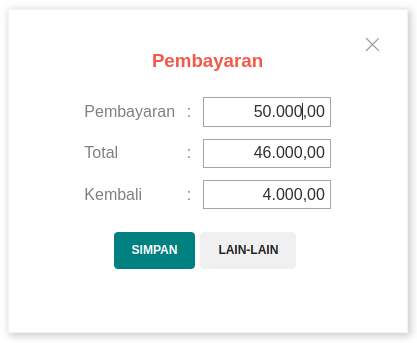
Jika pembayaran diterima dalam bentuk lain atau kombinasi beberapa metode penerimaan, tekan tombol Lain-Lain untuk melanjutkan.
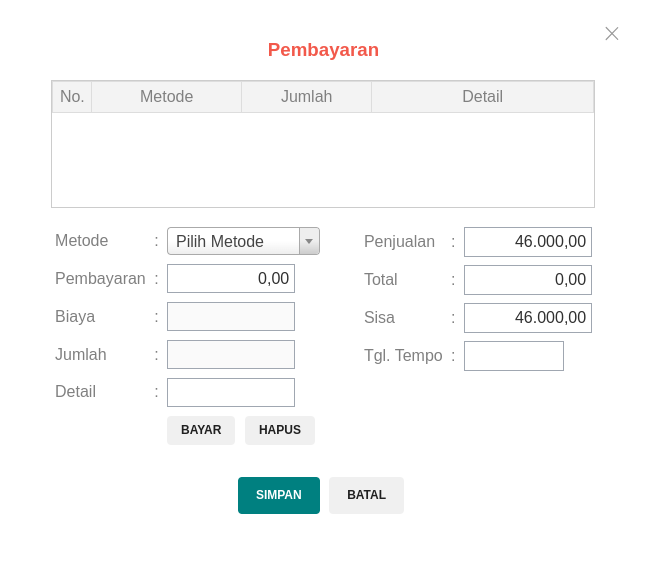
Isikan penerimaan sesuai dengan metode yang dilakukan dan tekan tombol Simpan untuk menyimpan data transaksi ke database. Segera setelah penyimpanan berhasil, transaksi akan muncul di daftar transaksi.